

صدای میکروفون بیسیم خراب است؟ رفع Clipping، نویز، قطع صدا و تداخل

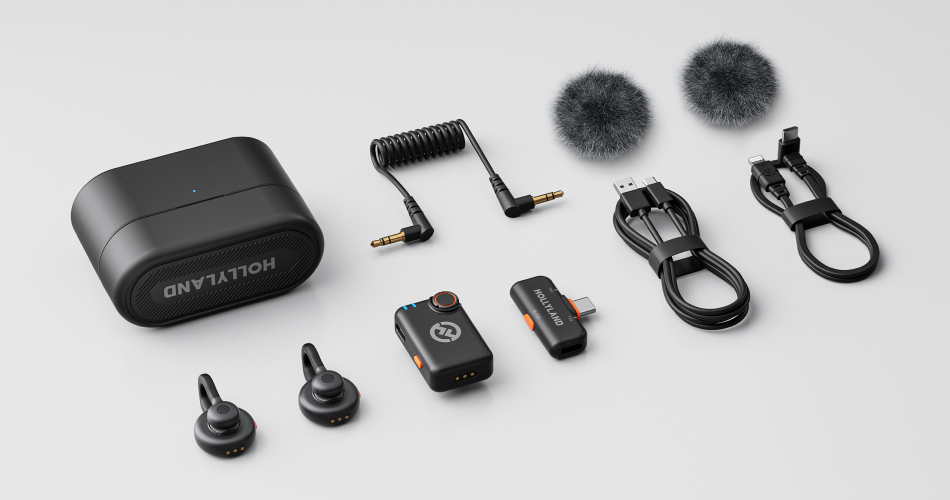
نویز، دیستورشن و قطع لحظهای صدا علت واحدی ندارند. مهمترین تشخیص این است که صدا قبل از ارسال خراب میشود، در مسیر بیسیم افت میکند یا در ورودی دوربین بیشازحد تقویت میشود.
Clipping را با نویز زمینه اشتباه نگیرید
وقتی قله موج صوتی به سقف مجاز سامانه میرسد، اطلاعات موج از بین میرود و صدا بهصورت خشدار یا فشرده شنیده میشود. کمکردن ولوم هنگام پخش فایل ضبطشده این اعوجاج را برنمیگرداند. در مقابل، هیس ملایم بیشتر از نویز زمینه یا Gain نامناسب ناشی میشود. برای تشخیص، سه جمله با صدای آرام، معمولی و بلند ضبط کنید و قلههای متر صدا را ببینید. اگر اعوجاج فقط هنگام فریاد رخ میدهد، باید سطح ورودی و هدروم ضبط را بررسی کرد.
ساختار صحیح Gain از فرستنده تا دوربین
زنجیره صدا شامل میکروفون، پیشتقویتکننده فرستنده، گیرنده و ورودی دوربین یا گوشی است. افزایش بیشازحد در هر مرحله میتواند باعث اشباع همان مرحله شود؛ کاهش Gain در مرحله آخر همیشه مشکل مرحله اول را اصلاح نمیکند. سطح خروجی گیرنده را متناسب با نوع ورودی مقصد تنظیم کنید و مشخص کنید دوربین در حالت Mic یا Line کار میکند. آزمایش با هر ورودی باید مستقل باشد. در مصاحبه واقعی، پیش از شروع صدای بلندترین بخش گفتار را تست و حاشیه ایمنی برای تغییر ناگهانی صدا نگه دارید.
فیلتر نویز چه چیزی را حذف میکند؟
قابلیت حذف نویز ممکن است صدای محیط را کاهش دهد، اما الگوریتمهای شدید گاهی انتهای واژهها، صداهای آهسته یا موسیقی زمینه را مصنوعی میکنند. راهحل اصلی ضبط تمیز همچنان موقعیت صحیح میکروفون، کنترل باد و محیط مناسب است. برای گفتوگو در اتاق، چند ثانیه نمونه با حذف نویز روشن و خاموش تهیه و با هدفون بازبینی کنید. اگر نویز ناشی از اتصال ضعیف یا تداخل دیجیتال باشد، فعالکردن حذف نویز لزوماً مشکل را حل نمیکند.
باد و تماس میکروفون با لباس
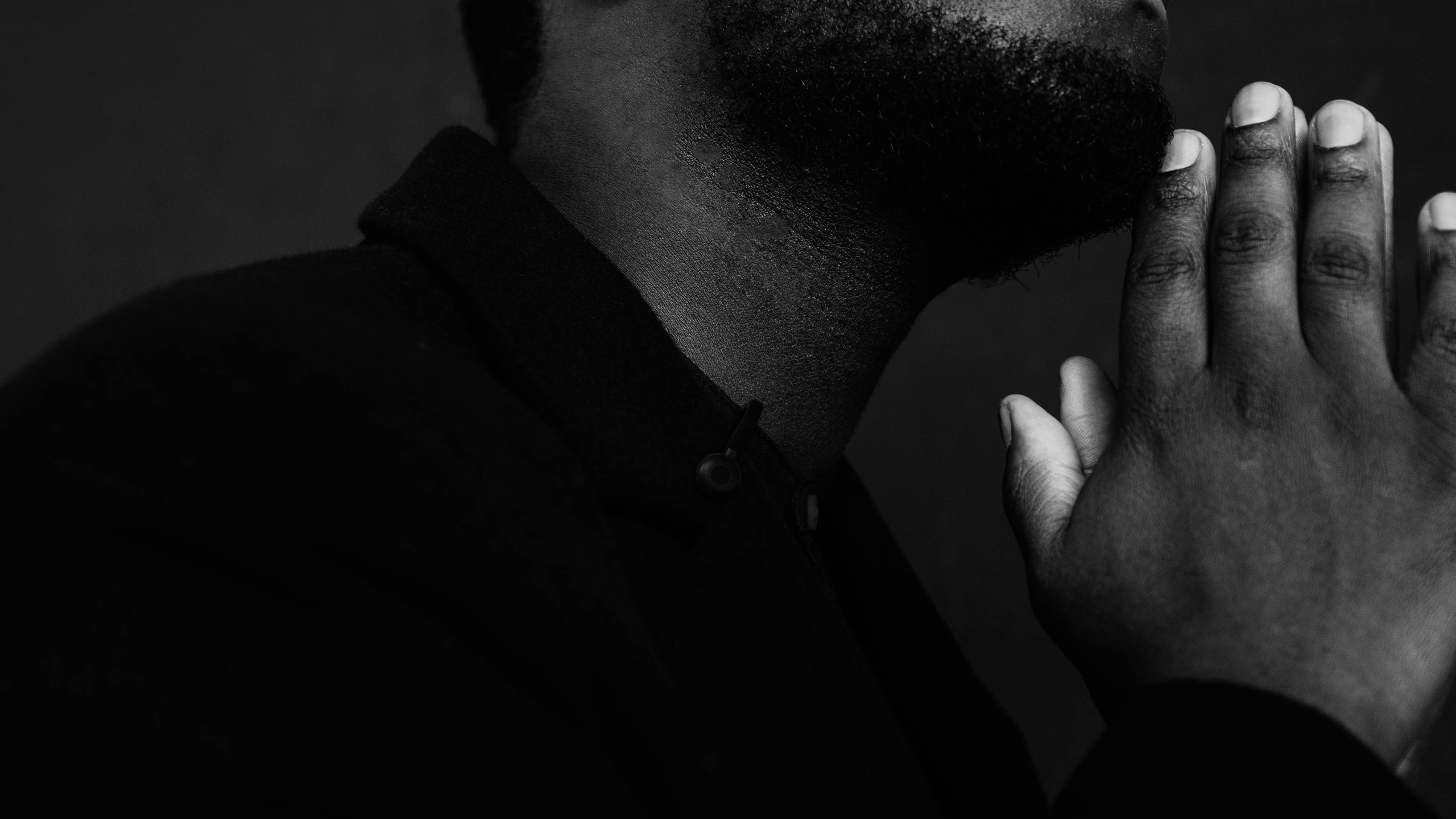
صدای ضربهای و بم در محیط باز اغلب حاصل فشار مستقیم باد روی کپسول یا تماس فیزیکی آن با لباس است. پوشش ضدباد مناسب و محل نصب ثابت میتواند بسیار مؤثرتر از تنظیمات نرمافزاری باشد. در میکروفونهای کوچک، تماس با یقه، زیپ یا زیورآلات را در حرکت سوژه بررسی کنید. قبل از ضبط اصلی، از مصاحبهشونده بخواهید چند قدم راه برود و سر را بچرخاند تا خشخش لباس مشخص شود. موقعیت ثابت روی لباس معیار بهتری از پنهانکردن مطلق فرستنده است.
قطعشدن صدا و موانع رادیویی
آنتن فرستنده نباید پشت بدن، قطعات فلزی یا وسایل الکترونیکی با تداخل بالا پنهان شود. برد اعلامشده در مشخصات معمولاً در شرایط معین اندازهگیری میشود و فاصله عملی در سالن شلوغ یا پشت دیوار کمتر خواهد بود. اگر صدا با چرخش بدن قطع میشود، ابتدا موقعیت فرستنده و گیرنده را تغییر دهید. از ضبط آزمایشی مسیر واقعی حرکت استفاده کنید و فقط کنار دوربین تست نکنید. در صورت پشتیبانی مدل، ضبط پشتیبان داخلی فرستنده میتواند ریسک از دسترفتن محتوا را کاهش دهد.
وقتی گیرنده به گوشی وصل است ولی صدا ضبط نمیشود
اتصال فیزیکی USB-C یا Lightning لزوماً به معنی انتخابشدن آن بهعنوان ورودی اصلی برنامه دوربین نیست. باید سازگاری نسخه گیرنده، آداپتور، سیستمعامل و اپلیکیشن بررسی شود. در گوشی برخی برنامهها ممکن است هنگام جابهجایی بین دوربینها یا ضبط تماس، منبع میکروفون را تغییر دهند. یک فایل دهثانیهای بسازید، روی موج صدا آزمون بگیرید و با پوشاندن میکروفون داخلی گوشی تفاوت را بررسی کنید. از فرض سالمبودن فقط به علت روشنشدن چراغ گیرنده خودداری کنید.
روش آزمون دو نفره و سناریوی مصاحبه
برای دو فرستنده، Gain هر شخص را جداگانه مطابق بلندی صدا تنظیم کنید و اگر دستگاه اجازه میدهد حالت خروجی مجزا یا ترکیبی را آگاهانه انتخاب کنید. در حالت خروجی جداگانه مدیریت دو کانال در تدوین آسانتر است؛ حالت ترکیبی هنگام ضبط سادهتر ولی اصلاح جداگانه محدودتر میشود. برای ضبط تجاری نمونه کوتاهی از هر نفر در فاصله واقعی از دوربین ثبت کنید. هدفون را به خروجی پایش مناسب وصل و قبل از برداشت نهایی کیفیت را بررسی کنید. باتری گیرنده و فرستنده و ظرفیت ضبط احتمالی را چک کنید.
چه زمانی مشکل سختافزاری مطرح است؟
خشخش دائمی روی یک فرستنده در چند محیط، سوکت آسیبدیده، شارژنشدن منظم، داغی غیرعادی یا صدای مخدوش حتی در ضبط داخلی میتواند نشانه عیب سختافزاری باشد. پیش از تعویض کامل کیت، با جابهجایی کنترلشده فرستندهها بین کانالها و ضبط با گیرنده دیگری در صورت سازگاری، بخش معیوب را محدود کنید. اگر ایراد فقط با یک کابل دیده میشود، وضعیت همان کابل را بررسی کنید. گزارش زمان قطع، فاصله، مدل گوشی/دوربین و نمونه فایل برای خدمات فنی مفید است.
مقایسه وضعیتها و اقدام مناسب
| نشانه | علت رایج | راه تفکیک |
|---|---|---|
| خشدار فقط در صدای بلند | Clipping | ضبط با هدروم بیشتر |
| ضربه و صدای بم بیرون | باد یا تماس لباس | پوشش ضدباد و تغییر محل نصب |
| قطع هنگام چرخیدن سوژه | مانع بدن / لینک | تست مسیر و زاویه |
| گیرنده وصل است، صدا نیست | ورودی اشتباه اپ | انتخاب منبع و ضبط تست |
چکلیست کاربردی
- قبل از مراسم ۲۰ ثانیه صدای واقعی ضبط کنید.
- بالاترین بلندی گفتار را برای تنظیم Gain تست کنید.
- میکروفون را از تماس لباس و باد محافظت کنید.
- یک کانال یا فایل پشتیبان در صورت امکان فعال کنید.
- صدای ضبطشده را با هدفون و نه فقط متر ورودی کنترل کنید.
پرسشهای متداول
آیا کاهش نویز همیشه مفید است؟
خیر؛ استفاده شدید میتواند کیفیت طبیعی گفتار را کم کند و مشکل تداخل را برطرف نمیکند.
چرا صدای لپتاپ خوب ولی صدای دوربین خشدار است؟
ممکن است Gain ورودی، استاندارد اتصال یا سطح خروجی گیرنده برای مقصدها متفاوت تنظیم شده باشد.
میکروفون روی لباس پنهان بهتر است یا آشکار؟
اولویت با صدای تمیز و عدم تماس فیزیکی است؛ پنهانسازی باید بعد از تست خشخش و باد انجام شود.
این مطلب جهت اطلاع و عیبیابی اولیه تهیه شده و جای بررسی تخصصی دستگاه را نمیگیرد.